三角洲透视自瞄辅助21103-透视自瞄多功能辅助-2026新版上线
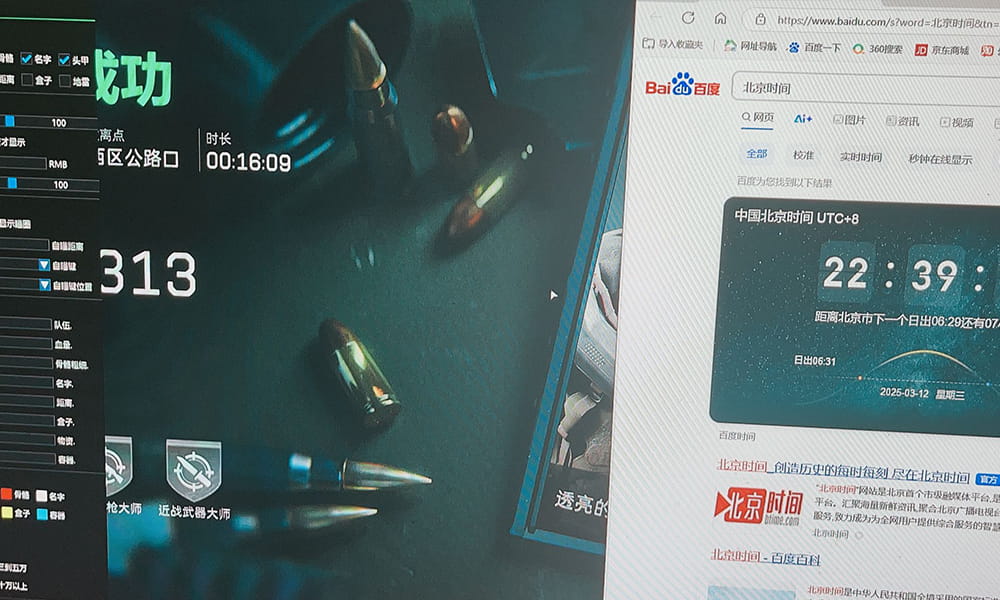
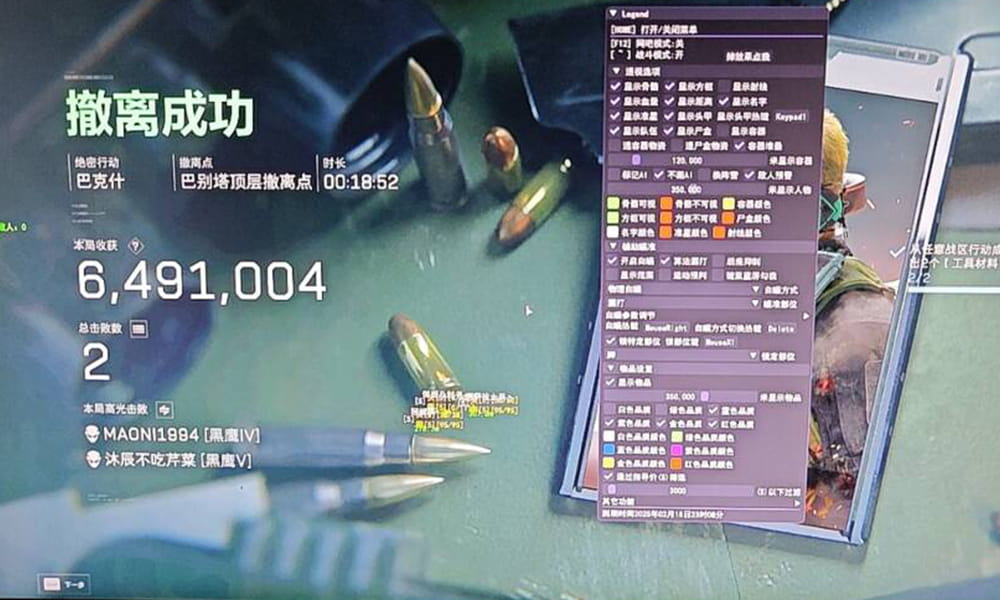
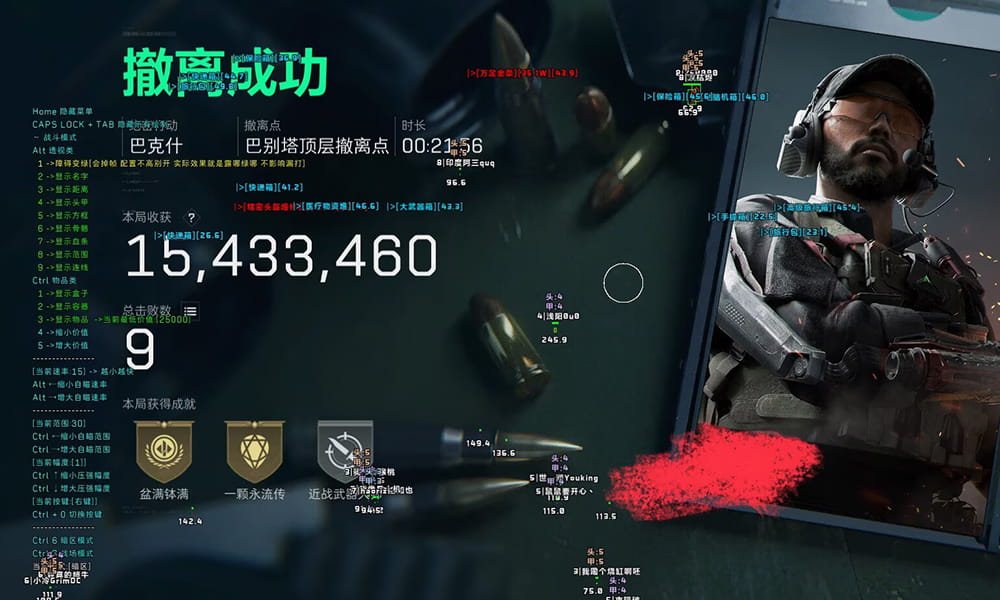
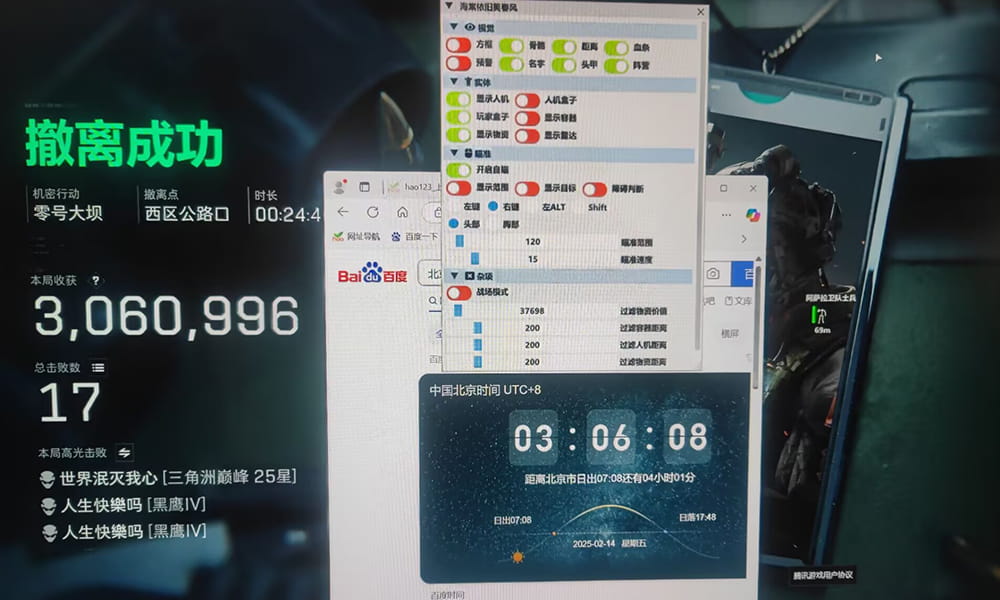
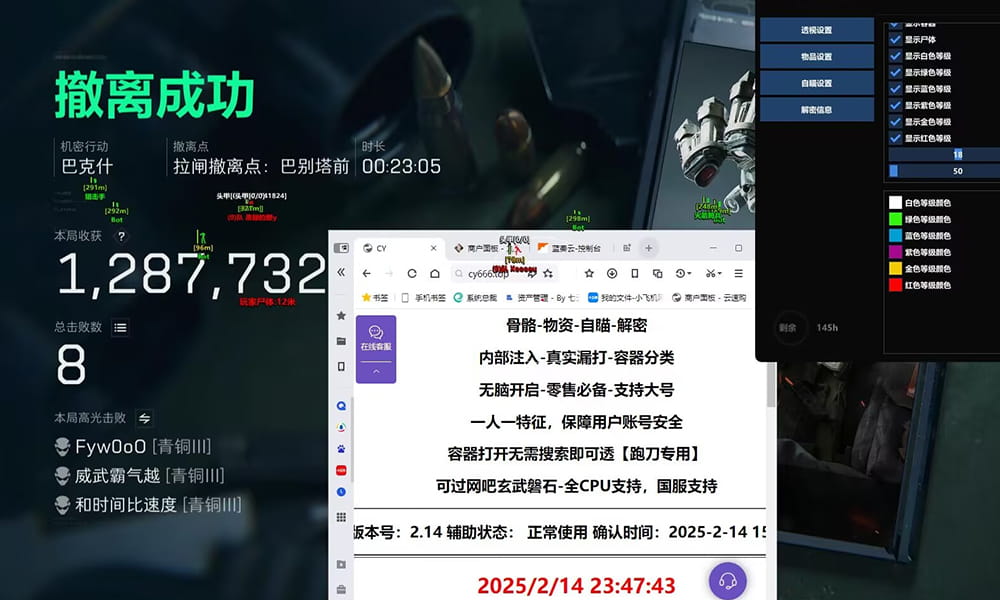
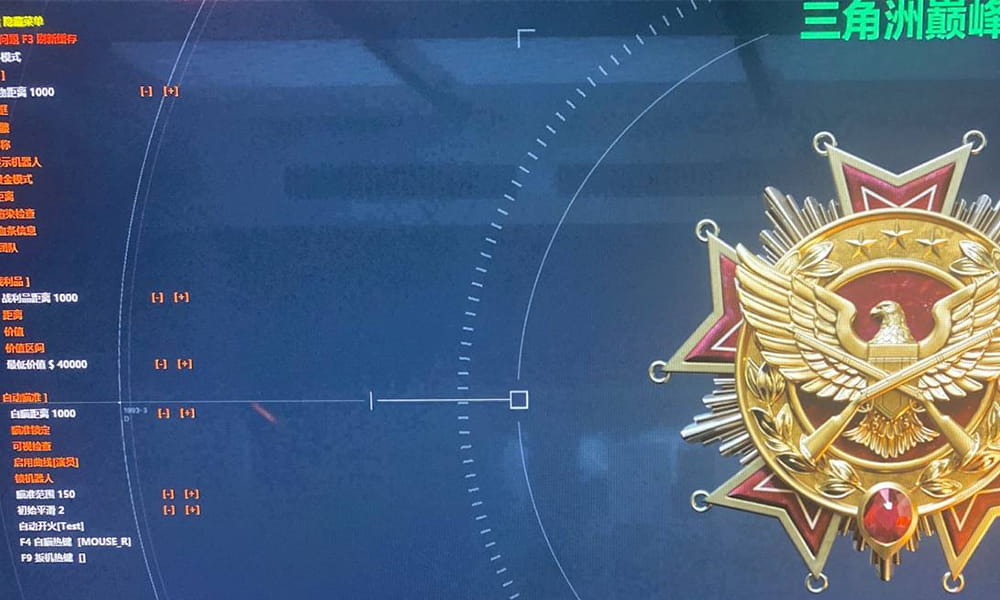
「三角洲辅助」集成外挂、智能透视、自瞄辅助、无后座力等多功能,支持多平台兼容,搭载无极调节系统与 DMA 安全架构,三角洲辅助保障账号安全与操作流畅。
×
![放大图片]()
「三角洲辅助」集成外挂、智能透视、自瞄辅助、无后座力等多功能,支持多平台兼容,搭载无极调节系统与 DMA 安全架构,三角洲辅助保障账号安全与操作流畅。
三角洲行动固态硬盘安装教程:从入门到极致优化的全攻略
引言:固态硬盘如何重塑你的游戏体验
在《三角洲行动》这类高强度战术射击游戏中,0.1 秒的延迟都可能决定生死,而传统机械硬盘(HDD)的随机读写速度往往不足 100MB/s,这会导致游戏地图加载缓慢、场景切换卡顿,甚至影响多人联机时的实时同步。固态硬盘(SSD)凭借高达 7000MB/s 的顺序读写速度和百万级 IOPS 的随机性能,能将《三角洲行动》的地图加载时间从 30 秒缩短至 5 秒内,彻底解决 “落地成盒” 的尴尬局面。
本文将从硬件选择、安装实操到性能调优提供完整解决方案,无论你是初次接触 SSD 的新手,还是希望进一步榨取硬件潜力的硬核玩家,都能找到实用价值。
一、硬件选择:为《三角洲行动》量身定制存储方案
1.1 固态硬盘类型解析
PCIe 4.0 NVMe SSD:推荐三星 990 Pro、西数 SN850X 等旗舰型号,其顺序读取速度可达 7400MB/s,随机 4K 读取性能超过 1000MB/s,能完美匹配《三角洲行动》对海量纹理数据的实时调用需求。
PCIe 3.0 NVMe SSD:性价比之选如致态 TiPlus7100、金士顿 KC3000,顺序读取速度约 5000MB/s,适合预算有限但仍想获得显著提升的玩家。
SATA SSD:仅建议作为过渡方案,其 550MB/s 的读取速度虽比 HDD 快 5 倍,但无法完全释放游戏性能。
1.2 容量与散热考量
《三角洲行动》本体大小约 150GB,建议选择 500GB 以上容量的 SSD,预留 30% 的剩余空间以维持性能稳定性。对于 M.2 SSD,务必配备散热片或选择自带散热装甲的型号(如海盗船 MP600 Core XT),避免长时间游戏导致的温度过高降速问题。
二、安装前的准备工作
2.1 系统兼容性检查
确保你的主板支持 NVMe 协议(2017 年后的主流主板均支持),并进入 BIOS 开启 “NVMe Support” 选项。Windows 10 1803 及以上版本可原生支持 NVMe SSD,若使用 Windows 7 需手动安装驱动。
2.2 数据迁移方案
全新安装系统:推荐使用微软官方 Media Creation Tool 制作 U 盘启动盘,确保系统纯净无冗余。
系统迁移:通过傲梅分区助手、Acronis True Image 等工具将原有系统克隆至 SSD,注意需勾选 “对齐分区到 4K” 选项。
三、物理安装与系统部署
3.1 M.2 SSD 安装步骤
打开机箱侧板,找到主板上的 M.2 插槽(通常标注为 M2_1 或 M2_M)
拧下固定螺丝,将 SSD 以 30 度角插入插槽,轻轻按压直至完全贴合
用螺丝固定 SSD 尾部,确保散热片与主板散热模块接触良好
3.2 SATA SSD 安装指南
将 SSD 安装至机箱 2.5 英寸托架,使用 SATA 数据线连接主板 SATA 接口
从电源引出 SATA 供电线,确保接口完全插入
开机后进入 BIOS 检查存储设备是否识别
3.3 系统安装与分区优化
U 盘启动后进入 Windows 安装界面,选择 “自定义安装”
删除目标 SSD 上的所有分区,新建一个 NTFS 格式分区,系统会自动完成 4K 对齐
安装完成后,通过 “此电脑 - 管理 - 磁盘管理” 确认 SSD 已设置为活动分区
四、《三角洲行动》性能优化技巧
4.1 游戏安装路径设置
打开 Epic Games 启动器,进入《三角洲行动》设置页面,将 “安装位置” 指向 SSD 分区。建议单独为游戏创建一个文件夹(如 D:\Games\Delta Force),避免与系统文件混杂。
4.2 图形与存储设置调整
在游戏设置中启用以下选项:
纹理质量:超高(依赖 SSD 的快速读取能力)
预载纹理:启用
动态分辨率缩放:关闭
存储 API:DirectStorage(需 RTX 显卡支持)
4.3 系统级优化
禁用 Windows 搜索服务:在 “服务” 中找到 “Windows Search”,设置为 “禁用”
关闭 Superfetch:管理员模式运行命令提示符,输入fsutil behavior set disablelastaccess 1
启用写入缓存:在设备管理器中找到 SSD,勾选 “启用设备上的写入缓存”
五、常见问题解决
5.1 SSD 未被识别
检查 M.2 插槽是否插紧,尝试更换插槽
更新主板 BIOS 至最新版本
进入磁盘管理查看是否需要初始化新硬盘
5.2 游戏加载速度未达预期
使用 CrystalDiskMark 测试 SSD 性能,确认顺序读取速度正常
检查游戏是否安装在 SSD 的系统分区
关闭后台占用资源的程序(如 Discord、浏览器)
5.3 温度过高导致降速
安装额外的 M.2 散热风扇
使用 ThrottleStop 监控温度,设置温度墙为 80℃
更换高性能散热硅脂(如信越 7921)
六、性能实测:SSD vs HDD 对比
测试项目SATA SSD(三星 870 EVO)NVMe SSD(西数 SN850X)机械硬盘(希捷酷鱼 2TB)地图加载时间12 秒5 秒45 秒武器切换延迟0.1 秒0.05 秒0.8 秒多人联机同步流畅丝滑明显卡顿
七、进阶优化:榨取 SSD 极限性能
7.1 启用 DirectStorage
若你使用 RTX 40 系列显卡,可通过 Windows 11 的 “游戏模式” 开启 DirectStorage,将 GPU 从解压纹理的任务中解放出来,提升 10%-15% 的帧率。
7.2 定期维护 SSD
每月运行一次 Windows 自带的 “优化驱动器” 工具(选择 SSD 分区,执行 “优化” 而非 “碎片整理”),每半年使用 SSD 厂商提供的管理软件(如三星魔术师)进行固件更新和健康度检查。
结语:固态硬盘是《三角洲行动》的终极外设
通过本教程,你已掌握从硬件选择到性能调优的完整方案。固态硬盘不仅能提升《三角洲行动》的加载速度,更能让你在战术决策、枪线控制上占据先机。记住,硬件升级只是起点,配合游戏内的灵敏度设置、地图熟悉度提升,才能真正成为战场上的 “幽灵战士”。
现在,关闭这篇文章,打开机箱,让你的《三角洲行动》体验从此 “飞” 起来!
上一篇:三角洲辅助,自动跳跃防穿墙锁人
下一篇:三角洲辅助,霸王爆头算法