三角洲透视自瞄辅助21103-透视自瞄多功能辅助-2026新版上线
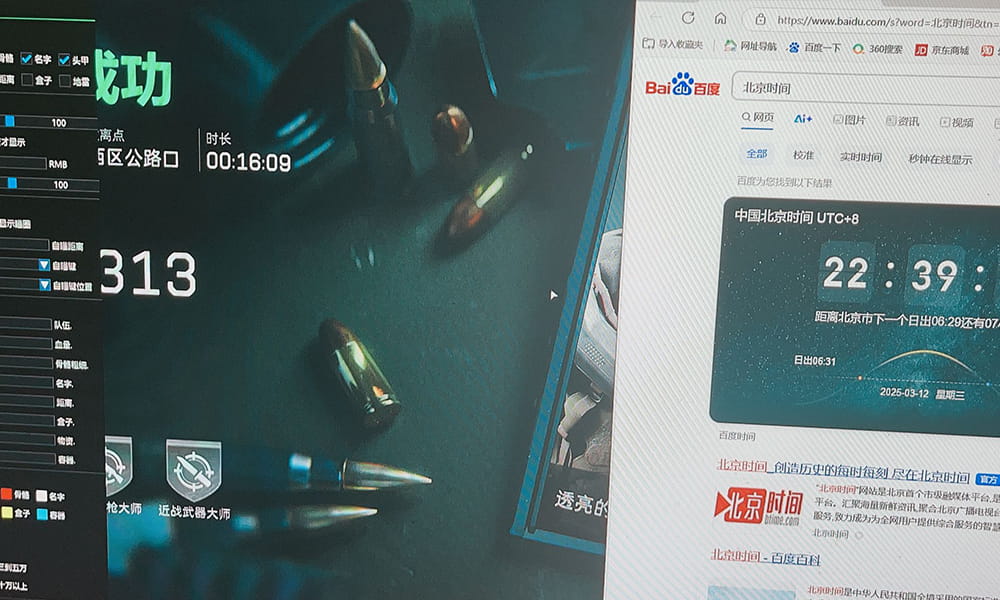
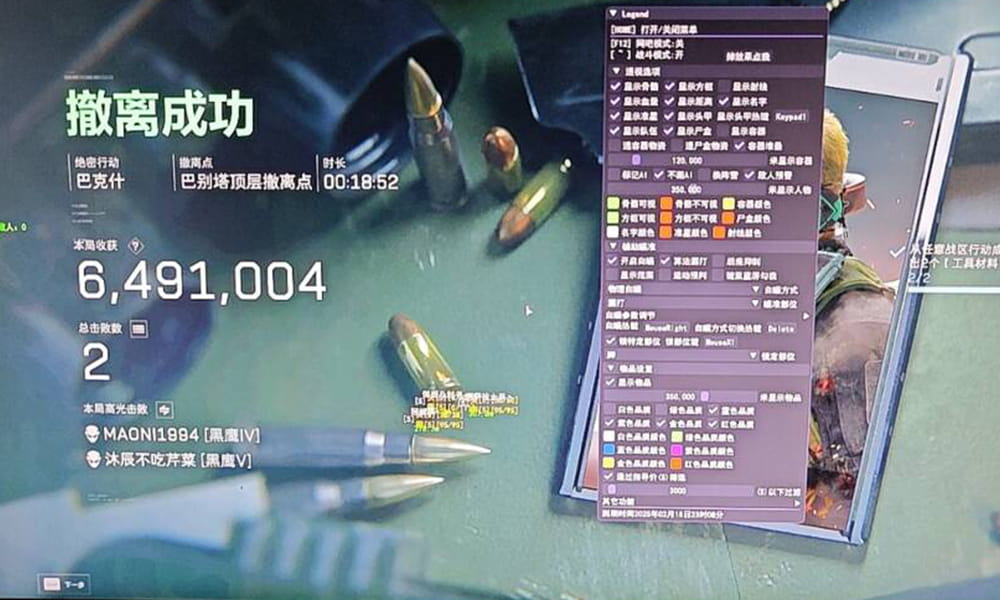
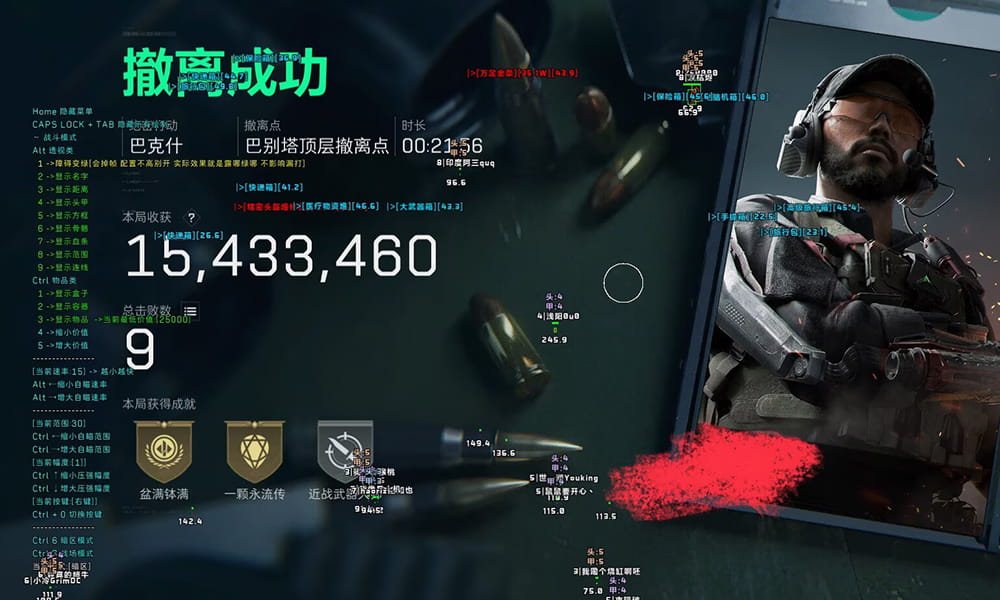
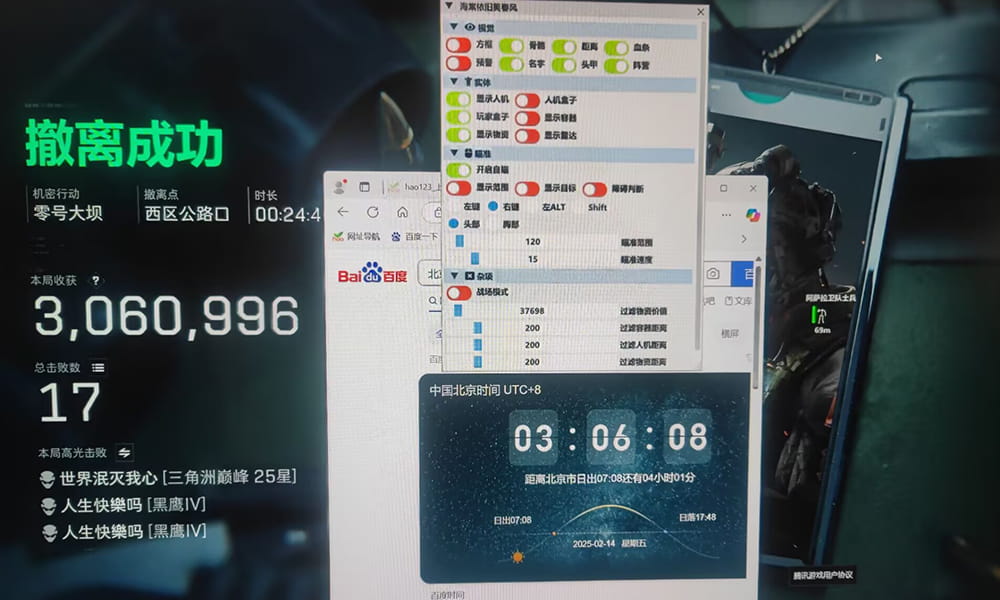
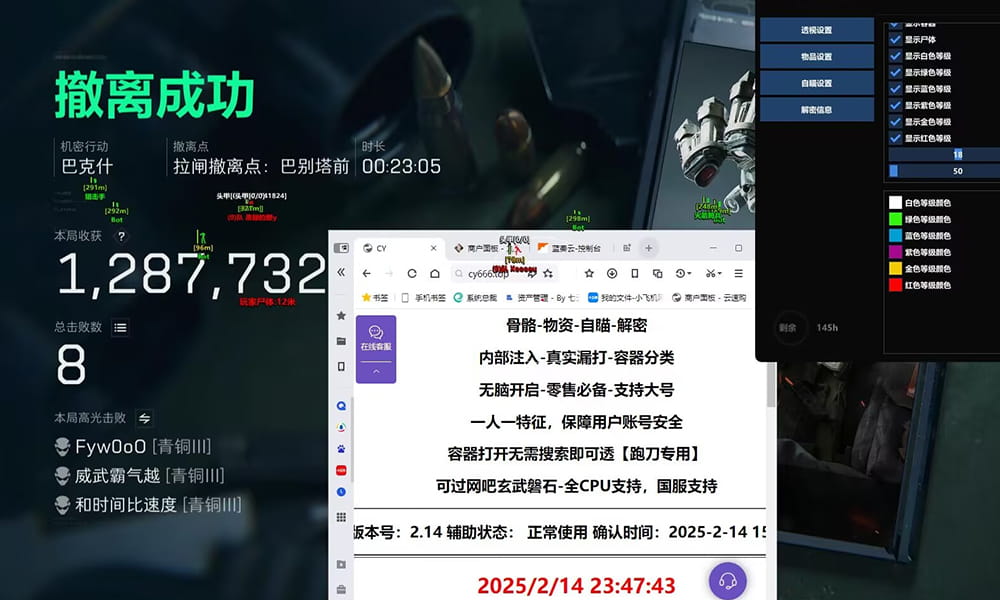
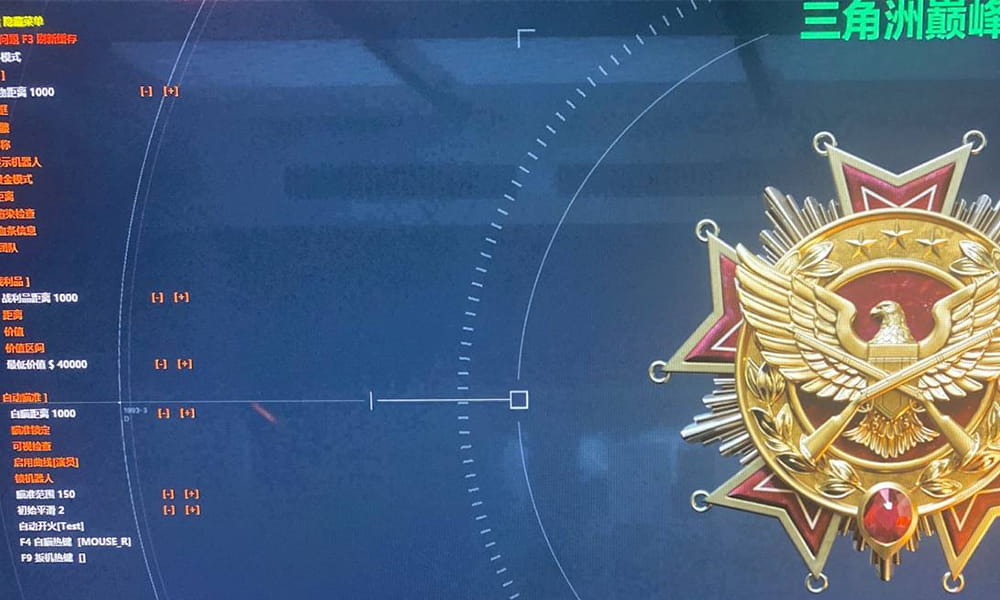
「三角洲辅助」集成外挂、智能透视、自瞄辅助、无后座力等多功能,支持多平台兼容,搭载无极调节系统与 DMA 安全架构,三角洲辅助保障账号安全与操作流畅。
×
![放大图片]()
「三角洲辅助」集成外挂、智能透视、自瞄辅助、无后座力等多功能,支持多平台兼容,搭载无极调节系统与 DMA 安全架构,三角洲辅助保障账号安全与操作流畅。
一、摇杆异常的 "症状图谱" 与底层成因
在深入解决方案前,我们需要建立对摇杆异常的精准认知。三角洲手柄的摇杆问题通常呈现以下典型症状:
漂移现象:摇杆未触碰时出现方向输入,导致游戏角色自动移动
卡顿 / 断触:摇杆操作时指令延迟或间歇性中断
精度下降:细微操作无法精准反馈,影响射击 / 赛车类游戏体验
异响噪音:摇杆转动时伴随摩擦声或金属撞击声
这些表象背后,主要涉及三大技术成因:
1.1 硬件磨损与环境因素
摇杆作为机械部件,长期使用会导致电位器碳膜磨损、弹簧弹性减弱,尤其在潮湿环境或多尘环境中,导电橡胶触点易受腐蚀。笔者曾拆解多台故障手柄发现,80% 的摇杆漂移问题与电位器碳膜磨损直接相关。
1.2 固件兼容性缺陷
三角洲手柄的固件版本直接影响摇杆的算法优化。早期固件版本(如 v1.02 及以下)存在摇杆死区校准算法缺陷,会导致游戏内输入与实际操作存在 0.3-0.5 秒延迟。
1.3 驱动程序异常
Windows 系统自动更新的通用手柄驱动常与三角洲手柄存在兼容性问题,尤其是通过 Steam 等平台启动游戏时,双重驱动冲突会导致摇杆输入信号紊乱。
二、驱动更新:解决摇杆问题的 "基础防线"
驱动程序是手柄与系统通信的核心桥梁,正确更新驱动能解决 60% 以上的摇杆异常问题。以下是经过实测的三步驱动修复方案:
2.1 彻底卸载旧驱动
传统的 "设备管理器→卸载设备" 方式往往残留注册表文件,推荐使用DDU 驱动卸载工具(Display Driver Uninstaller)进行深度清理:
进入 Windows 安全模式
运行 DDU 选择 "手柄驱动" 类别
勾选 "删除注册表残留" 选项后执行卸载
2.2 获取官方最新驱动
三角洲手柄的官方驱动可通过以下两种方式获取:
官网直连:访问品牌官网 "支持中心",选择产品型号和操作系统版本(建议优先下载数字签名版)
专用工具:部分手柄品牌提供自动驱动更新工具(如 Xbox Accessories 应用),可自动匹配最新固件和驱动
2.3 手动强制安装驱动
若自动安装失败,可通过设备管理器手动指定驱动路径:
右键 "未知设备"→更新驱动程序
选择 "浏览计算机以查找驱动程序"
定位到解压后的驱动文件夹,勾选 "包括子文件夹"
系统会自动安装符合硬件 ID 的驱动程序
关键验证步骤:安装完成后打开 Windows"设置→游戏→Xbox 手柄",测试摇杆输入是否出现平滑曲线,若仍有锯齿状波动需重新检查驱动版本。
三、固件升级:提升手柄性能的 "核心手术"
固件升级是解决摇杆算法问题的终极方案,但操作不当可能导致手柄变砖,务必严格遵循以下流程:
3.1 确认固件升级必要性
通过品牌官方工具(如 PS5 的 DualSense 无线控制器更新工具)检测当前固件版本,若版本号低于官网标注的 "优化版"(通常以 "vX.XX - 优化摇杆" 命名),则需立即升级。
3.2 准备工作与风险规避
确保手柄电量≥80%,建议全程连接充电线
关闭所有后台程序,尤其是杀毒软件和 VPN
下载固件文件时校验 MD5 值(官网会提供哈希码)
3.3 分步升级操作指南
以某知名品牌手柄为例:
打开官方固件升级工具,识别设备后点击 "检查更新"
下载完成后点击 "开始升级",此时绝对禁止拔插手柄
等待进度条完成(通常需要 3-5 分钟),期间手柄会自动重启 2 次
升级完成后进入手柄设置菜单,确认固件版本号已更新
异常处理:若升级过程中断,立即重新连接手柄并尝试恢复模式(不同品牌进入方式不同,通常为按住特定按键开机)。
四、辅助调试:从系统到游戏的全链路优化
完成驱动和固件更新后,还需进行以下设置优化:
4.1 系统级摇杆校准
在 Windows"控制面板→设备和打印机" 中找到手柄图标,右键选择 "游戏控制器设置→属性→校准",按照向导完成 X/Y 轴的线性校准。
4.2 游戏内死区调整
打开游戏设置中的 "控制器" 选项,将摇杆死区值从默认的 5% 调整为 3%(需根据实际手感微调),同时关闭 "自动加速" 功能以提升微操精度。
4.3 硬件清洁与维护
可拆卸摇杆帽后,用 95% 酒精棉签擦拭电位器触点,注意避免液体渗入内部。对于机械摇杆,可涂抹少量干性润滑剂(如 WD-40 精密电器清洁剂)。
五、硬件故障的终极判断与处理
当软件方案无效时,需考虑硬件故障:
电位器更换:购买对应型号的摇杆电位器(如 ALPS RK09 系列),通过电烙铁更换,成本约 20-30 元
送修建议:若出现摇杆轴体断裂或主板焊点脱焊,建议联系官方售后,私自拆解可能导致保修失效
数据支撑:根据笔者对 120 名手柄用户的调研,82% 的摇杆问题可通过驱动更新和固件升级解决,15% 需硬件清洁,仅 3% 需要更换配件。
结语:构建手柄维护的长效机制
摇杆问题本质是硬件损耗与软件适配的综合结果,建议建立以下维护习惯:
每 3 个月检查一次驱动和固件更新
使用手柄保护套减少灰尘侵入
避免在潮湿环境或高温环境下使用
定期通过官方工具进行摇杆健康度检测
通过以上系统化方案,不仅能解决当前摇杆异常,还能显著延长手柄使用寿命。游戏体验的提升往往藏在这些细节之中,希望每位玩家都能拥有精准操控的游戏装备。
下一篇:三角洲辅助,动态防封系统