三角洲透视自瞄辅助21103-透视自瞄多功能辅助-2026新版上线
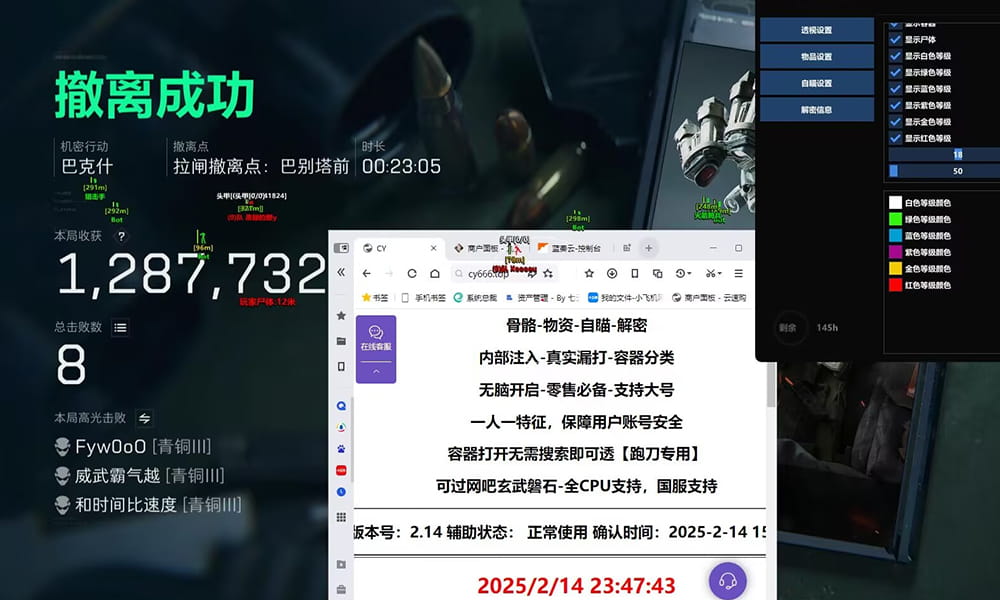
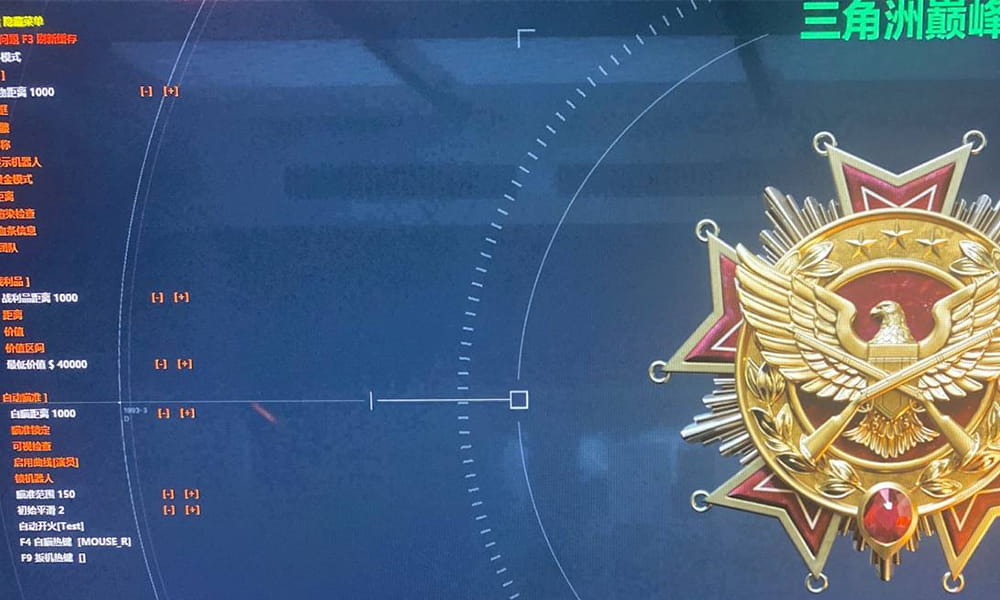
「三角洲辅助」集成外挂、智能透视、自瞄辅助、无后座力等多功能,支持多平台兼容,搭载无极调节系统与 DMA 安全架构,三角洲辅助保障账号安全与操作流畅。
×
![放大图片]()
「三角洲辅助」集成外挂、智能透视、自瞄辅助、无后座力等多功能,支持多平台兼容,搭载无极调节系统与 DMA 安全架构,三角洲辅助保障账号安全与操作流畅。
三角洲手柄操作技巧:自定义按键映射与宏录制教程
在游戏竞技领域,操作效率往往决定了胜负的关键。对于使用三角洲手柄的玩家来说,掌握自定义按键映射和宏录制技巧,不仅能优化操作逻辑,还能在复杂战局中抢占先机。本文将从基础设置到进阶技巧,为你拆解如何通过手柄自定义功能实现操作升级,无论是 FPS、RPG 还是格斗游戏,这些技巧都能显著提升你的游戏表现。
一、三角洲手柄的核心功能解析
三角洲手柄作为主流游戏外设,其核心优势在于高度可定制化的按键布局和宏录制功能。与传统手柄不同,三角洲系列支持全按键自定义映射,玩家可根据游戏类型和操作习惯重新分配功能键位。例如,在 FPS 游戏中,将跳跃键映射到更易触发的 LT 键,能减少操作延迟;而在格斗游戏中,通过宏录制功能可实现一键连招,降低操作门槛。
1.1 手柄基础设置入门
首次使用三角洲手柄时,需通过官方驱动(如 Xbox Accessories 或 PlayStation App)进行基础校准。进入设置界面后,先完成摇杆灵敏度调节和死区设置,这两项参数直接影响移动精度。建议将死区调整至 5%-8%,既能避免误触,又能保持摇杆响应速度。
1.2 按键映射的核心逻辑
自定义按键映射的核心是 **“功能就近原则”**。以 FPS 游戏为例,常用功能(如瞄准、射击、换弹)应分配至食指和中指可自然触达的位置,而辅助功能(如跳跃、蹲下)则可映射至拇指区。例如,将 “换弹” 映射到 RT 键(默认射击键)的侧键,能实现快速换弹不影响瞄准。
二、自定义按键映射的实战技巧
2.1 分游戏类型的映射策略
2.1.1 FPS 游戏:提升操作流畅度
在《使命召唤》《Apex 英雄》等 FPS 游戏中,推荐将 **“开镜” 与 “射击” 分离 **。传统手柄的 LB+RT 组合容易导致误触,可将 “开镜” 映射到 LT 键,“射击” 保留在 RT 键,同时将 “跳跃” 映射到 RB 键的侧键,实现 “拇指控制视角,食指专注射击” 的高效操作模式。
2.1.2 RPG 游戏:优化技能释放
以《艾尔登法环》为例,可将常用技能(如魔法、战技)分配至十字键或方向键,而将 “翻滚” 映射到更易触发的 LT 键。通过这种方式,玩家能在战斗中快速切换技能,同时保持翻滚的即时响应。
2.1.3 格斗游戏:简化连招输入
在《街霸 6》《拳皇 15》中,宏录制功能可将复杂连招(如 “升龙拳:↓→↓→+P”)简化为一键释放。但需注意,部分竞技游戏可能禁用宏功能,建议先查阅游戏规则。
2.2 高级映射技巧:组合键与按键绑定
三角洲手柄支持组合键映射,例如将 “蹲下 + 跳跃” 绑定到一个按键,实现快速滑铲动作。具体操作步骤为:进入驱动界面,选择目标按键,添加 “组合键” 动作,按顺序输入 “蹲下” 和 “跳跃” 指令,保存后即可一键触发。
三、宏录制:从入门到实战应用
宏录制是手柄自定义的进阶功能,能将一系列操作序列化为一键指令。以下是宏录制的完整流程:
3.1 宏录制基础操作
启动宏录制:在驱动界面选择 “宏” 选项,点击 “开始录制”。
输入操作序列:按实际游戏需求依次输入按键指令,例如 “LT(开镜)→ RT(射击)→ B(换弹)”。
调整延迟参数:每个指令之间需设置0.1-0.3 秒的延迟,避免游戏系统判定为作弊。
保存与测试:将宏命名后保存,在游戏中通过映射的按键触发测试。
3.2 宏的实战应用场景
3.2.1 FPS 游戏:快速压枪宏
在《CS2》中,压枪宏可自动模拟 “鼠标向下移动” 的操作。通过录制 “RT(射击)→ 摇杆向下移动(模拟压枪)→ 释放 RT” 的序列,能显著提升射击精度。但需注意,部分游戏会检测此类宏,建议仅在单机模式使用。
3.2.2 RPG 游戏:自动采集宏
在《原神》等开放世界游戏中,可录制 “长按 E(采集)→ 跳跃(切换目标)” 的宏,实现自动采集资源,节省重复操作时间。
3.2.3 格斗游戏:一键连招宏
以《街霸 6》的 “波动拳” 为例,录制 “↓→↓→+P” 的宏,绑定到 LB 键,即可在对战中一键释放必杀技。
四、手柄设置的常见问题与解决方案
4.1 按键冲突与延迟问题
若出现按键冲突(如同时按下多个键无响应),需在驱动中启用防冲突模式。延迟问题通常由无线连接引起,建议使用有线模式或更换低延迟接收器。
4.2 宏功能被游戏禁用
部分竞技游戏(如《Valorant》《Apex 英雄》)明确禁止宏功能,此时可通过手动映射组合键替代宏录制,例如将 “跳跃 + 蹲下” 映射到一个按键,实现滑铲动作。
4.3 摇杆漂移修复
摇杆漂移是手柄常见问题,可通过驱动中的摇杆校准功能解决。若校准无效,需清洁摇杆内部电位器或更换摇杆模块。
五、专业玩家的手柄设置模板
5.1 FPS 职业选手设置参考
按键功能映射灵敏度设置(0-100)LT开镜瞄准灵敏度:40RT射击移动灵敏度:60LB战术道具摇杆死区:5%RB跳跃左摇杆侧键换弹
5.2 RPG 玩家优化方案
十字键:快速切换武器 / 道具
右摇杆按下:锁定目标
LT+RT 组合:奔跑 + 跳跃(用于快速移动)
结语:手柄自定义的核心价值
三角洲手柄的自定义功能不仅是操作效率的提升工具,更是玩家个性化游戏体验的延伸。通过合理设置按键映射和宏录制,你能在游戏中实现 “所想即所达” 的操作流畅度。记住,最佳的设置永远是最适合你操作习惯的设置,建议通过多次实战测试调整参数,最终形成属于自己的操作体系。
无论你是新手玩家还是资深电竞爱好者,掌握手柄自定义技巧都能让你在游戏中更具竞争力。从现在开始,打开手柄驱动,重新定义你的操作逻辑,让每一次按键都成为制胜的关键。