三角洲透视自瞄辅助21103-透视自瞄多功能辅助-2026新版上线
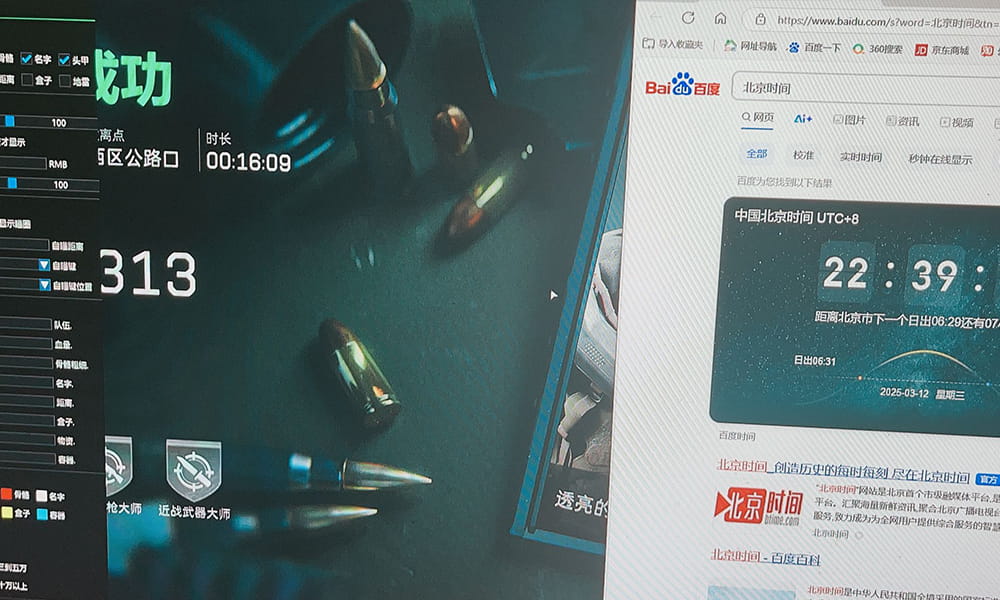
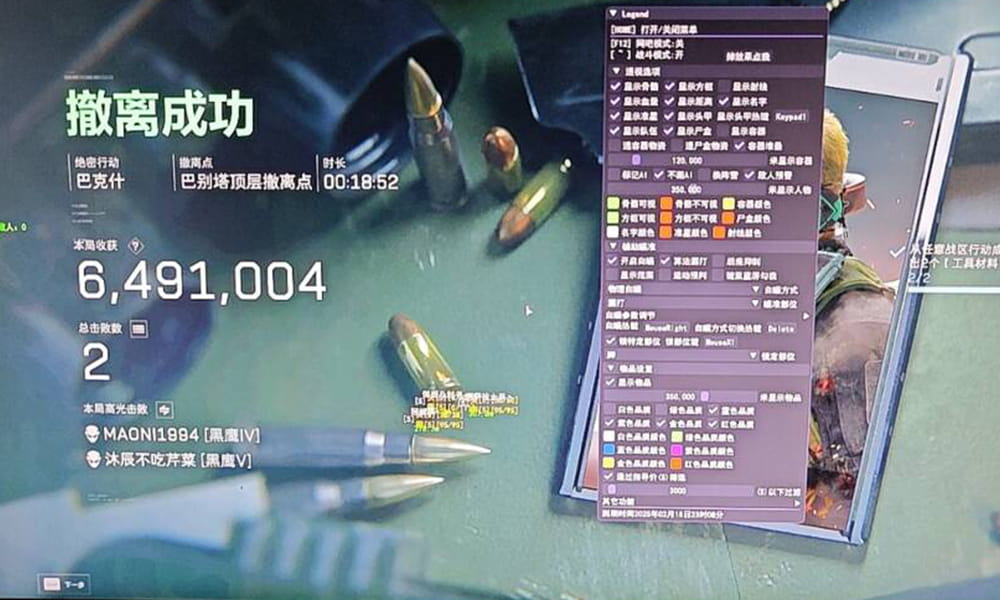
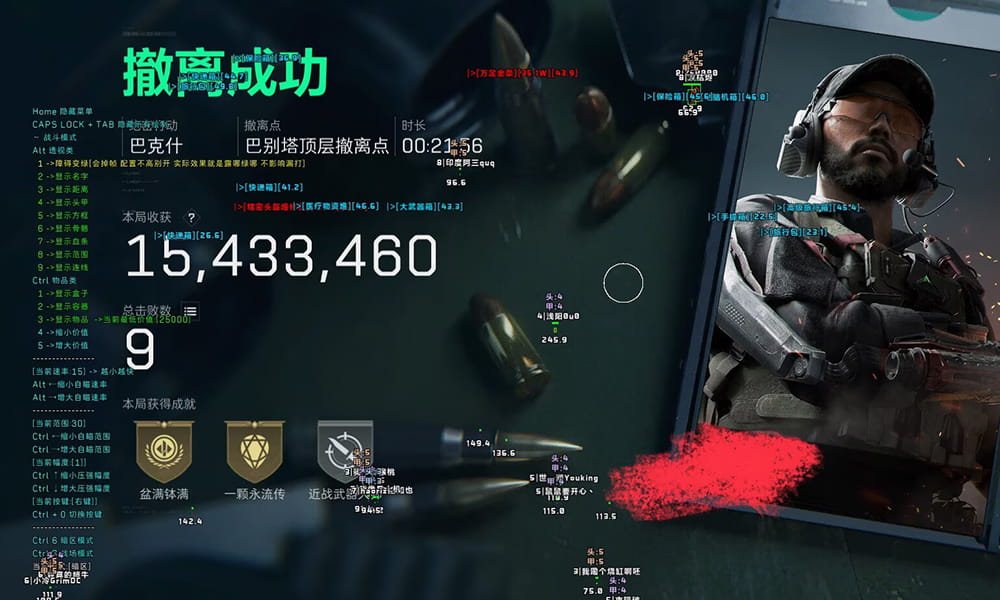
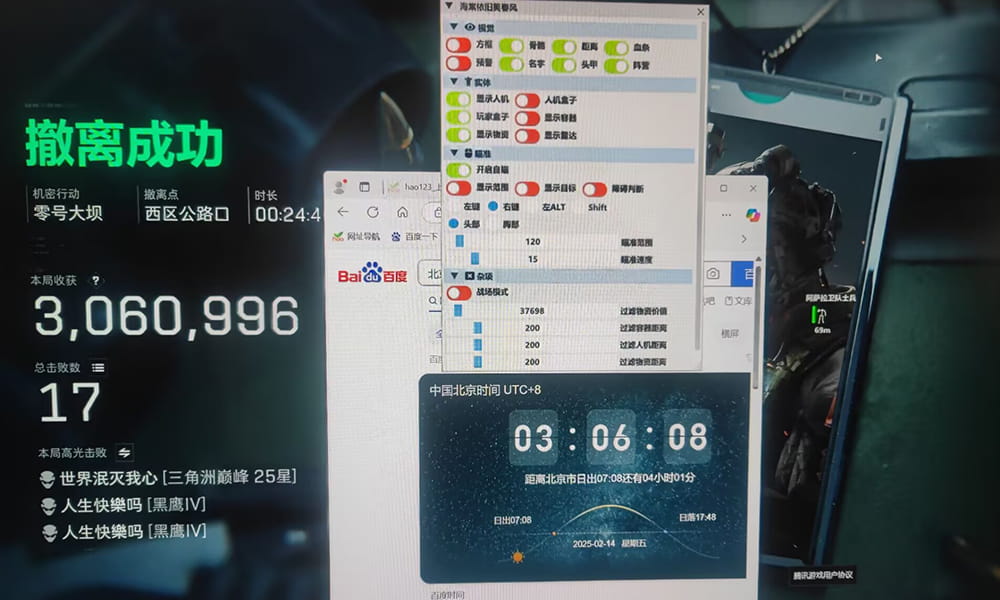
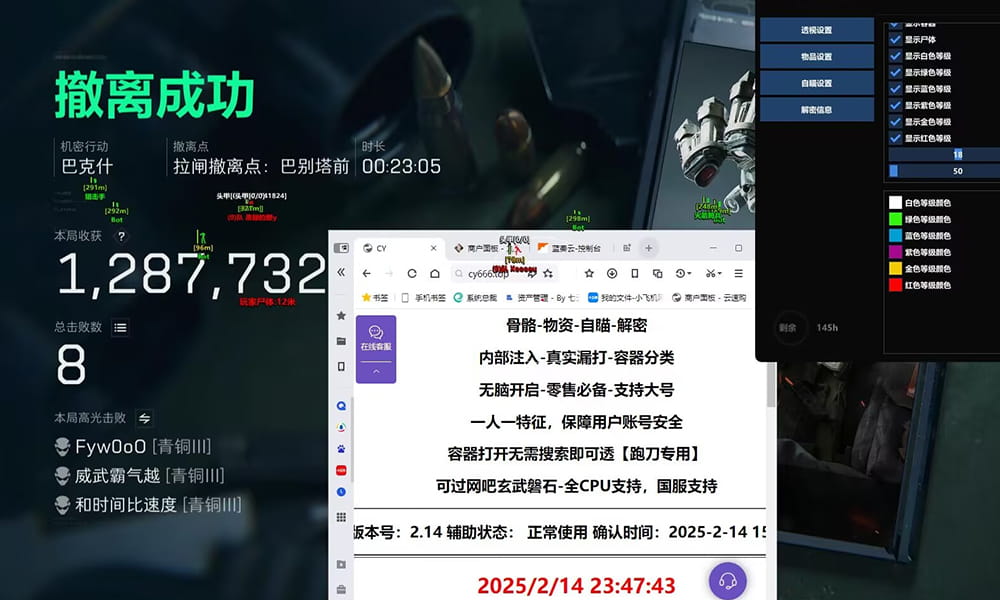
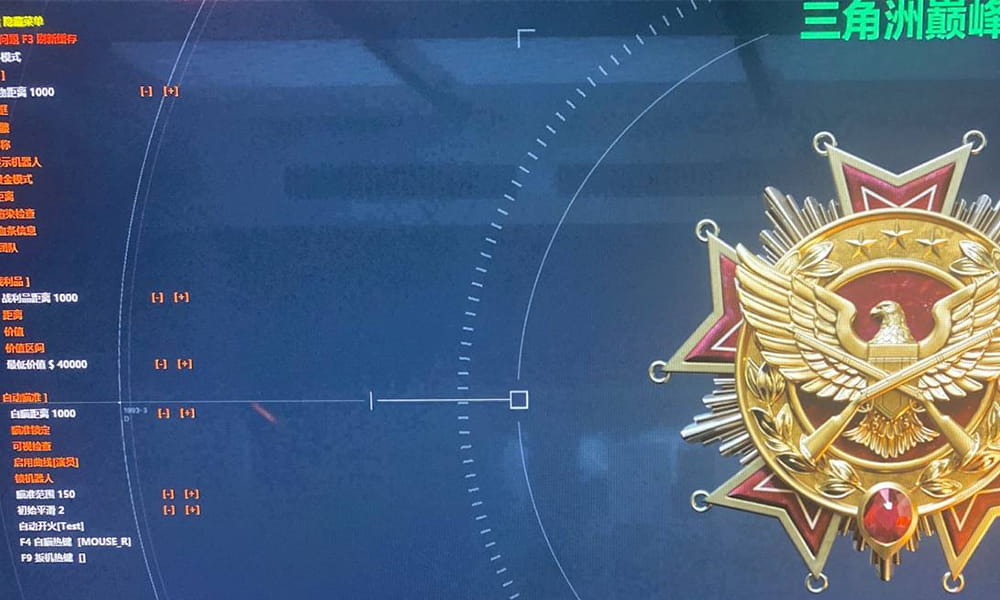
「三角洲辅助」集成外挂、智能透视、自瞄辅助、无后座力等多功能,支持多平台兼容,搭载无极调节系统与 DMA 安全架构,三角洲辅助保障账号安全与操作流畅。
×
![放大图片]()
「三角洲辅助」集成外挂、智能透视、自瞄辅助、无后座力等多功能,支持多平台兼容,搭载无极调节系统与 DMA 安全架构,三角洲辅助保障账号安全与操作流畅。
三角洲游戏电脑硬件温度监控与降频处理建议
《三角洲》系列游戏凭借其高画质、复杂场景和激烈战斗,一直是硬件性能的 “试金石”。对于游戏玩家而言,流畅的游戏体验不仅依赖于显卡、CPU 等核心硬件的性能,更与硬件温度控制密切相关。本文将从温度监控的重要性、具体监控方法、降频处理技巧以及预防维护措施四个方面,为你提供一套完整的解决方案,帮助你在享受游戏的同时保护硬件安全。
一、三角洲游戏为何需要特别关注硬件温度?
《三角洲》系列游戏的引擎对硬件资源的调用非常激进,尤其在高画质、4K 分辨率或开启光线追踪的情况下,CPU 和 GPU 的负载常常接近 100%。这种高强度的运算会导致硬件温度急剧上升,一旦超过临界值,系统会自动触发降频保护机制,反而降低游戏性能。
1.1 游戏硬件需求特点
根据官方配置要求,运行《三角洲》需要至少 RTX 3060 或 RX 6700 XT 级别的显卡,以及 i5-12400 或 R5 5600 级别的 CPU。但在实际游戏中,若开启最高画质和光线追踪,显卡功耗可能超过 300W,CPU 温度也会突破 80℃。
1.2 过热的危害
硬件长时间处于高温状态,不仅会导致游戏帧率波动、画面卡顿,还可能引发以下问题:
硬件寿命缩短:电子元件在高温下会加速老化
系统稳定性下降:可能出现蓝屏、死机等故障
性能不可逆损失:严重过热可能导致硬件损坏
二、硬件温度监控:实时掌握系统状态
要解决温度问题,首先需要实时监控硬件状态。以下是几款常用的监控工具及其使用方法:
2.1 主流监控工具推荐
工具名称支持平台核心功能特点HWMonitorWindows实时监控 CPU/GPU 温度、电压、功耗轻量级,资源占用低MSI AfterburnerWindowsGPU 超频、温度监控、风扇曲线设置支持显卡深度调节HWInfoWindows全面硬件监控,包括传感器数据专业级,数据详细Core TempWindows专注 CPU 温度监控界面简洁,易上手Mac 温度监控macOS原生硬件监控工具系统级集成,无额外占用
2.2 监控数据解读
CPU 温度:正常范围为 60-75℃,超过 85℃需警惕,95℃以上会触发降频
GPU 温度:建议控制在 70-80℃,超过 85℃可能导致性能下降
内存温度:一般不超过 60℃,过高可能引发内存错误
电源温度:电源内部温度应低于 60℃,过高可能影响供电稳定性
2.3 实时监控技巧
建议在游戏前启动监控工具,并设置温度报警阈值
使用游戏内覆盖功能(如 MSI Afterburner 的 OSD),实时查看温度
记录游戏过程中的温度峰值,为后续优化提供依据
三、降频处理:应对过热的紧急措施
当硬件温度超过安全阈值时,系统会自动降低核心频率(降频)以减少功耗,这虽然能保护硬件,但会严重影响游戏性能。以下是手动降频的具体方法:
3.1 显卡降频
降低核心频率:在 MSI Afterburner 中,将核心频率设置降低 50-100MHz
限制功耗:将功耗限制(Power Limit)降低 10%-20%
调整风扇曲线:提高风扇转速,例如设置为 60℃启动 50% 转速,70℃启动 70% 转速
3.2 CPU 降频
使用 XTU 工具:Intel Extreme Tuning Utility 中,设置 CPU 电压偏移(-0.05V 至 - 0.1V)
限制线程数:在游戏启动参数中添加 “-threads 6”(根据 CPU 核心数调整)
关闭超线程:在 BIOS 中禁用超线程技术(适合 CPU 过热但性能过剩的情况)
3.3 内存优化
降低 XMP/EXPO 频率:若内存超频导致温度过高,恢复至默认频率
增加散热:安装内存散热片,或调整机箱风扇布局
3.4 系统设置优化
关闭后台不必要的程序,减少资源占用
降低游戏画质:关闭光线追踪、降低分辨率缩放比例
使用垂直同步(VSync):避免显卡因帧率过高导致过热
四、预防与维护:长期控制温度的关键
除了紧急降频处理,更重要的是通过优化硬件配置和日常维护,从根本上控制温度。
4.1 硬件升级建议
散热系统:升级为 360mm 水冷或双塔风冷散热器
机箱优化:增加机箱风扇,形成前进后出的风道
硅脂更换:每 1-2 年更换一次 CPU/GPU 硅脂
电源选择:确保电源功率足够且转换效率高(建议 80PLUS 金牌以上)
4.2 环境优化
保持机箱周围空气流通,避免放置在密闭空间
使用散热器支架,提升机箱底部进气量
夏季可开启空调辅助降温,将室温控制在 25℃以下
4.3 定期维护
每月清理机箱内部灰尘,重点清理散热器和风扇
每季度检查硬件温度曲线,评估散热效果
定期更新显卡驱动和 BIOS,优化硬件调度
五、总结:平衡性能与温度的游戏之道
在《三角洲》这类高负载游戏中,硬件温度控制是一场 “持久战”。通过实时监控、合理降频和系统性优化,你可以在保证游戏流畅性的同时,延长硬件寿命。记住:稳定的性能输出比短暂的高帧率更重要。
最后,建议根据自己的硬件配置和使用环境,制定个性化的温度管理方案。如果硬件温度持续过高且无法通过软件优化解决,可能需要考虑硬件升级或专业维修。
希望本文能帮助你打造一个稳定高效的游戏平台,让你在《三角洲》的战场上无后顾之忧!
上一篇:三角洲游戏兵种技能与团队协作