三角洲透视自瞄辅助21103-透视自瞄多功能辅助-2026新版上线
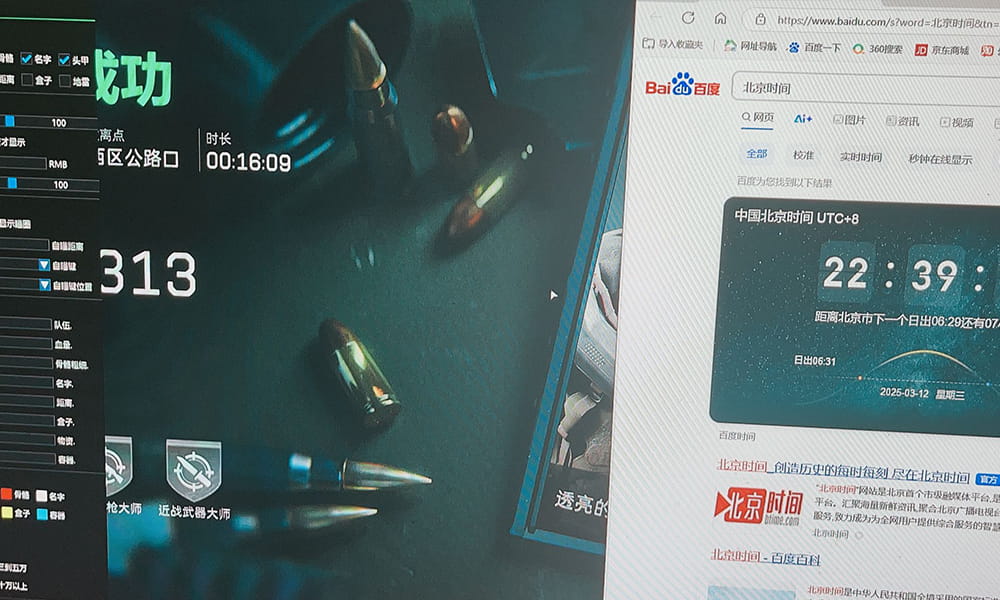
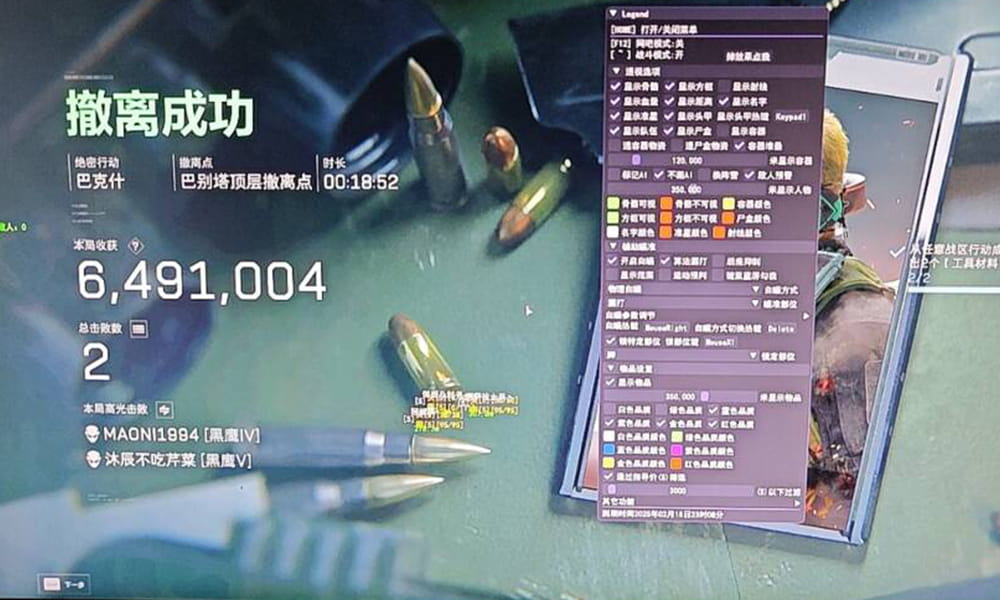
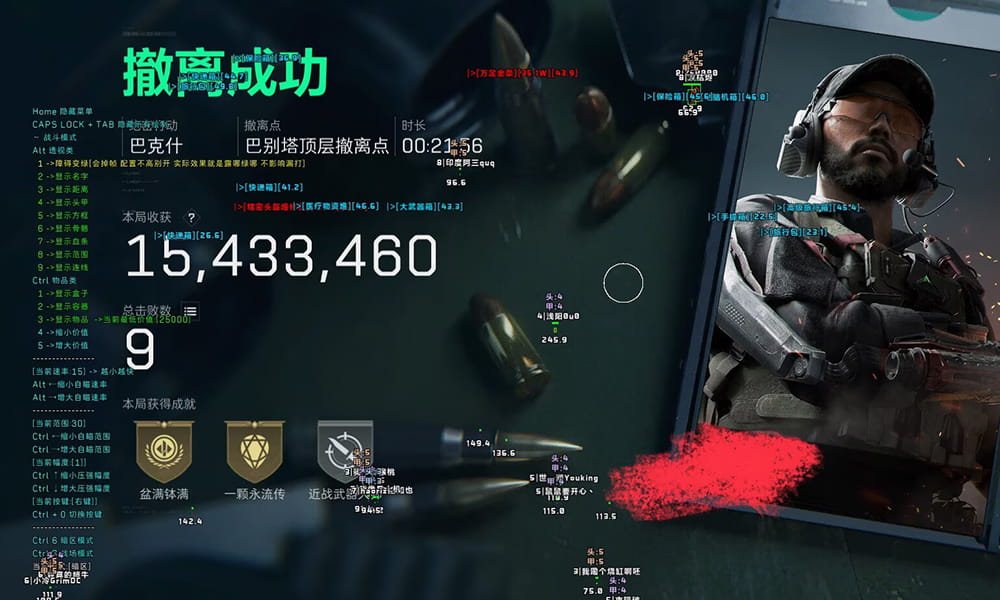
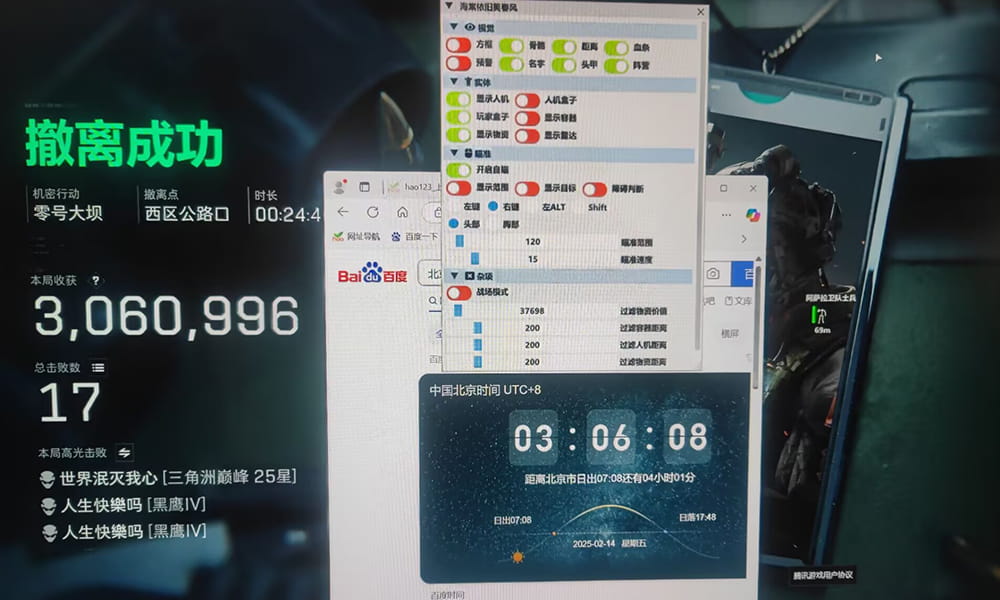
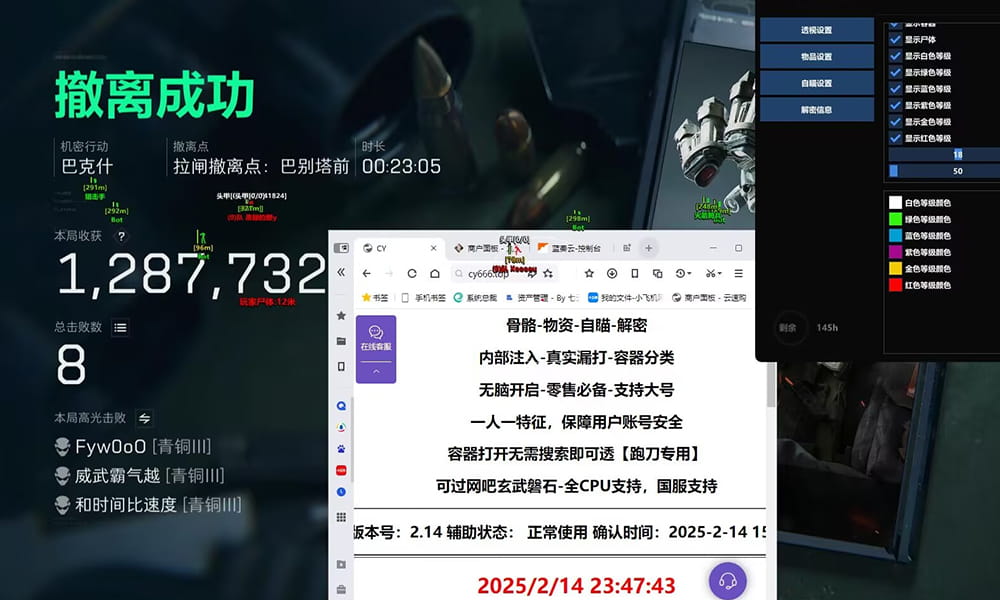
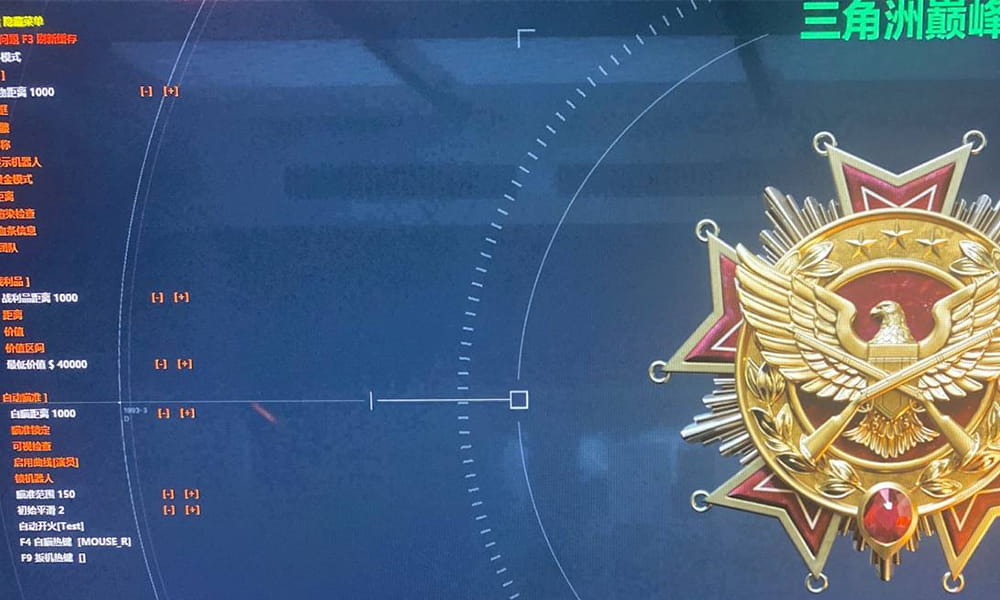
「三角洲辅助」集成外挂、智能透视、自瞄辅助、无后座力等多功能,支持多平台兼容,搭载无极调节系统与 DMA 安全架构,三角洲辅助保障账号安全与操作流畅。
×
![放大图片]()
「三角洲辅助」集成外挂、智能透视、自瞄辅助、无后座力等多功能,支持多平台兼容,搭载无极调节系统与 DMA 安全架构,三角洲辅助保障账号安全与操作流畅。
三角洲游戏设备优化指南:解锁帧数与音效的终极体验
在《三角洲》系列游戏中,无论是经典的《三角洲特种部队》还是最新的《三角洲行动》,流畅的帧数和沉浸式音效都是决定游戏体验的核心要素。作为一名深度体验过该系列的玩家,我将结合硬件配置、软件设置和实际测试经验,为你提供一套系统化的设备优化方案,帮助你在提升游戏性能的同时,还原战场的真实感。
一、帧数优化:从硬件到软件的全面调校
1.1 硬件瓶颈诊断与优先级优化
在优化帧数前,首先要明确硬件瓶颈所在。通过《三角洲》内置的性能测试工具(按Ctrl+Shift+F可开启),观察 CPU、GPU 和内存的占用率:
CPU 瓶颈:表现为 CPU 占用率长期超过 90%,此时需优先优化后台进程和游戏线程设置
GPU 瓶颈:GPU 占用率接近 100%,但帧数未达预期,需调整图形设置或升级显卡
内存瓶颈:内存占用超过 80% 且频繁卡顿,建议增加内存容量或优化虚拟内存
关键硬件调整:
显卡驱动:务必安装 NVIDIA Game Ready 或 AMD 肾上腺素最新驱动,针对《三角洲》系列的优化补丁能提升 5-15% 的帧数
散热优化:使用 HWMonitor 监控硬件温度,GPU 温度超过 85℃会触发降频,可通过清灰、更换硅脂或加装机箱风扇解决
电源管理:将 Windows 电源模式设置为 "卓越性能",NVIDIA 控制面板中开启 "垂直同步" 和 "低延迟模式"
1.2 图形设置深度解析
《三角洲》的图形选项对帧数影响差异显著,以下是经过实测的最优配置方案:
设置项推荐值帧数提升幅度画质影响分辨率缩放100%基准值无纹理质量高0%轻微阴影质量中8-12%明显抗锯齿TAA 100%基准值适中体积云低5-8%轻微光线追踪反射关闭15-20%显著垂直同步关闭基准值可能导致画面撕裂
高级技巧:在Documents/Delta Force/GameSettings目录下找到RenderSettings.cfg,添加以下代码可进一步优化:r.ScreenPercentage=95
r.Shadow.CascadedShadowMaps=0
r.AmbientOcclusion=0
1.3 后台进程与系统优化
Windows 后台进程会占用大量资源,通过以下步骤释放性能:
按Win+R输入services.msc,禁用Xbox Live、OneDrive等无关服务
使用 Process Lasso 将《三角洲》进程优先级设为 "高"
安装 RAMMap 清理内存缓存,游戏前释放至少 4GB 内存
将游戏安装到 NVMe 固态硬盘,可减少地图加载卡顿
二、音效优化:打造沉浸式战场体验
2.1 音频设置与硬件适配
《三角洲》的音效系统对战场定位至关重要,以下是关键设置:
音频模式:选择 "立体声" 而非 "环绕声",可提升脚步声和枪声的方位感
主音量平衡:将 "语音" 设置为 40%,"环境音"60%,"武器音效"50%
耳机优化:开启 Windows Sonic 空间音效,或使用游戏内置的 "3D 音效" 选项
硬件选择建议:
入门级:HyperX Cloud II(7.1 声道,价格 300 元左右)
进阶款:SteelSeries Arctis Pro Wireless(DAC 解码,低延迟)
专业级:Sennheiser HD 660 S(开放式耳机,声场广阔)
2.2 音效文件修复与增强
部分玩家反馈游戏音效存在破音或延迟,可通过以下方法解决:
验证游戏文件完整性(Steam 右键游戏→属性→本地文件)
安装 Realtek HD 音频驱动最新版,禁用 "音频增强" 功能
使用 Equalizer APO 创建自定义音效配置文件:
低频:-3dB(减少枪声轰鸣)
中频:+2dB(增强脚步声清晰度)
高频:+1dB(提升远距离枪声辨识度)
三、多设备协同优化方案
3.1 显示器与输入设备调校
刷新率匹配:将显示器刷新率设置为与游戏帧数上限一致(如 144Hz 显示器设置 FPS 上限 141)
响应时间:开启 "OD(Overdrive)" 功能至 "中等",避免鬼影现象
鼠标设置:DPI 设为 800-1200,Windows 鼠标加速关闭,游戏内灵敏度根据武器类型调整
3.2 多设备兼容性问题
声卡冲突:若使用独立声卡,需在 BIOS 中禁用板载声卡
蓝牙设备干扰:关闭无线耳机 / 键盘的蓝牙连接,改用有线设备减少延迟
VRR 技术:开启 FreeSync/G-SYNC,防止画面撕裂和卡顿
四、性能测试与优化验证
4.1 基准测试方法
使用游戏内的 "训练场" 模式,在固定路线(如地图 A 点到 B 点)进行 3 次测试,记录平均帧数和最低帧数。理想情况下,1080P 分辨率应达到 60FPS 以上,2K 分辨率 45FPS 以上,4K 分辨率 30FPS 以上。
4.2 常见问题解决方案
帧数波动大:检查是否开启 "垂直同步",关闭后使用 RTSS 限制 FPS
画面模糊:将 "纹理过滤" 设为 "16x",并确保显存足够(4GB 以上)
音效延迟:降低音频缓冲区大小(控制面板→声音→播放→属性→高级)
结语:平衡性能与体验的艺术
通过以上优化方案,你可以在不升级硬件的前提下,显著提升《三角洲》的游戏表现。记住,帧数与音效的优化需要根据个人硬件配置和游戏风格进行微调,建议从基础设置开始逐步测试。
最后提醒:过度追求帧数可能牺牲画质沉浸感,而极致音效设置可能导致硬件负载过高。找到属于自己的平衡点,才能真正享受《三角洲》系列带来的硬核战术射击乐趣。
上一篇:三角洲辅助,精准射击辅助
下一篇:三角洲辅助,自动跳跃防穿墙锁人