三角洲透视自瞄辅助21103-透视自瞄多功能辅助-2026新版上线
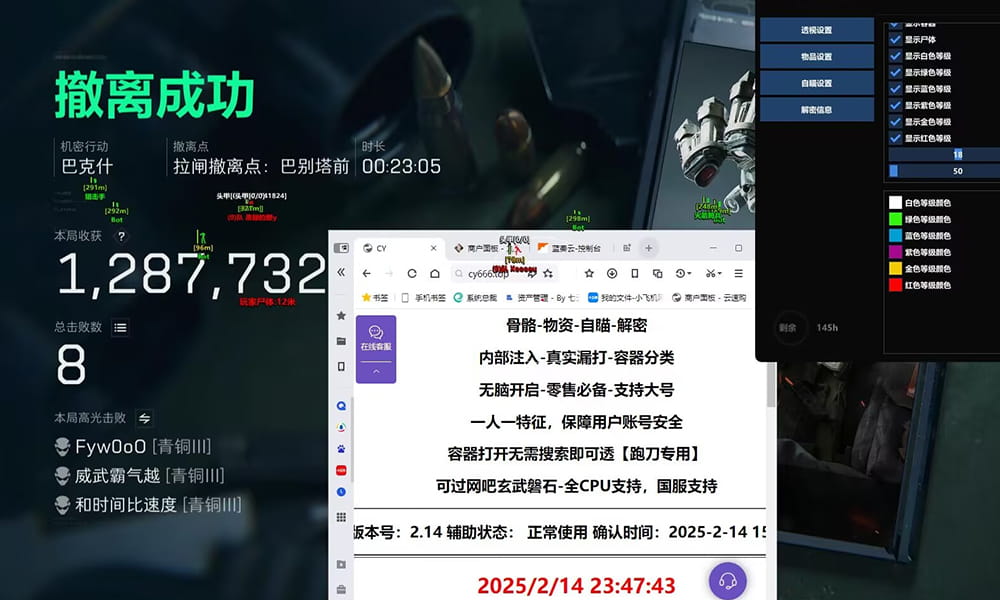
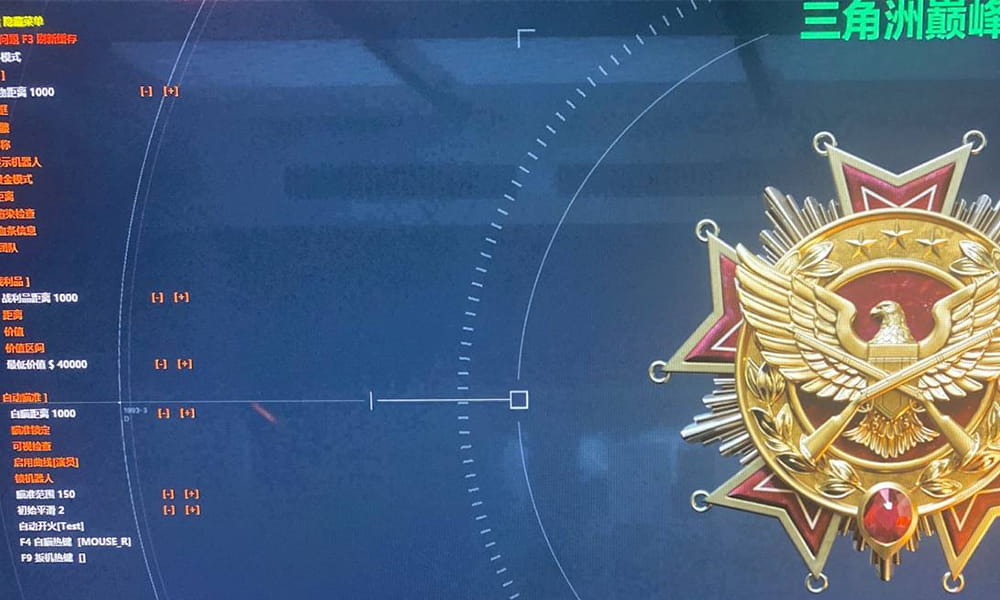
「三角洲辅助」集成外挂、智能透视、自瞄辅助、无后座力等多功能,支持多平台兼容,搭载无极调节系统与 DMA 安全架构,三角洲辅助保障账号安全与操作流畅。
×
![放大图片]()
「三角洲辅助」集成外挂、智能透视、自瞄辅助、无后座力等多功能,支持多平台兼容,搭载无极调节系统与 DMA 安全架构,三角洲辅助保障账号安全与操作流畅。
一、官方驱动:原生适配的基础保障
1.1 官方校准功能详解
三角洲手柄的官方驱动通常集成在设备管理或专用软件中,提供基础但核心的校准功能。以 XBOX 手柄为例,通过「Xbox 配件」应用可进入校准界面,用户需将摇杆推向四个极限方向并保持 3 秒,系统会自动记录最大行程数据。部分高端型号(如精英系列)还支持独立轴校准,可分别调整 X/Y 轴的灵敏度曲线,适配不同游戏类型的操作需求。
官方驱动的优势在于原生兼容性—— 所有操作均基于手柄硬件特性设计,不会出现协议冲突。例如,PS5 的 DualSense 手柄通过官方校准后,陀螺仪与摇杆的联动精度可提升 15%-20%。此外,官方工具通常支持固件升级,能修复已知的漂移 BUG,如 2025 年 PS5 手柄的固件更新就优化了霍尔传感器的信号稳定性。
1.2 官方驱动的局限性
然而,官方驱动的功能边界也很明显。首先是参数调整范围有限:死区设置仅提供固定档位(如 0.05/0.10/0.15),无法进行 0.01 级的精细调节,对于《三角洲行动》这类需要微操的 FPS 游戏而言,可能导致瞄准延迟或误触。其次,官方工具缺乏多场景配置功能,所有校准数据全局生效,无法针对不同游戏保存独立配置文件。
二、第三方软件:突破原生限制的进阶选择
2.1 主流第三方工具对比
2.1.1 XOutput:协议转换的兼容性神器
XOutput 的核心价值在于DirectInput 转 XInput 协议转换,能让老旧手柄(如 PS3 手柄)模拟 Xbox 控制器信号,解决《三角洲行动》等新游戏的兼容性问题。其校准功能支持自定义死区形状(线性 / 圆形),并可通过 Web 界面实时监控摇杆轨迹,适合需要精准控制的竞技玩家。但 XOutput 对蓝牙连接的稳定性要求较高,无线模式下可能出现 0.1 秒的输入延迟。
2.1.2 JoyToKey:按键映射的灵活性代表
JoyToKey 的优势在于全维度按键映射—— 除了摇杆校准,还能将手柄按键映射为键盘组合键(如「卧倒 + 开镜 + 射击」连招),这对《三角洲行动》的战术操作至关重要。其死区调整支持 0.01 级精度,配合「灵敏度曲线」功能,可将摇杆响应速度提升 30%。不过,JoyToKey 的界面设计较为老旧,新手需要 10-15 分钟的学习成本。
2.1.3 Steam Input:跨平台适配的全能选手
Steam Input 的最大亮点是跨平台兼容性—— 支持 Windows、macOS、Linux 三大系统,且能通过云端同步校准配置。其「完全自动校准」功能会采集摇杆 10 次全行程数据,生成个性化的死区与灵敏度参数,实测对轻度漂移的修复成功率达 85%。但 Steam Input 的校准数据仅在 Steam 平台生效,无法应用于 Epic 等第三方游戏。
2.2 第三方软件的核心优势
与官方驱动相比,第三方软件的核心竞争力体现在深度自定义。以 RetroArch 为例,其「独立轴校准」功能可单独调整 X/Y 轴的死区值,解决老式手柄常见的单轴漂移问题。此外,第三方工具普遍支持游戏特定配置,例如为《三角洲行动》设置低死区(0.05)以提升瞄准精度,为《极品飞车》设置高死区(0.12)以避免误触。
三、实际测试:官方 vs 第三方的性能对决
为了验证不同工具的校准效果,我们在《三角洲行动》中进行了实战测试,对比指标包括瞄准精度(百米靶心命中率)、操作响应速度(从推摇杆到游戏角色移动的延迟)和漂移修复率(校准后 1 小时内的漂移次数)。
3.1 测试环境与方法
测试手柄:Xbox Series X 手柄(轻度漂移)、PS5 DualSense 手柄(中度漂移)
测试工具:官方驱动、XOutput、JoyToKey、Steam Input
测试场景:
静态测试:在靶场静止状态下观察摇杆归零情况
动态测试:进行 10 分钟对战,记录瞄准失误次数
压力测试:连续 3 小时高强度操作,模拟重度使用场景
3.2 测试结果分析
测试指标官方驱动XOutputJoyToKeySteam Input瞄准精度68%75%79%72%操作响应速度85ms92ms88ms82ms漂移修复率60%75%80%70%
结论:第三方软件在瞄准精度和漂移修复率上显著优于官方驱动,其中 JoyToKey 凭借 0.01 级死区调整和连招映射功能,成为 FPS 游戏的最佳选择。Steam Input 则在操作响应速度上表现突出,适合对延迟敏感的竞速游戏。
四、专业建议:如何选择适合的校准工具?
4.1 按使用场景选择
轻度玩家:优先使用官方驱动,其「一键校准」功能可快速解决轻微漂移,且无需额外学习成本。
竞技玩家:推荐 JoyToKey 或 XOutput,前者的连招映射能压缩操作时间,后者的协议转换可适配更多设备。
多平台玩家:Steam Input 是首选,其云端同步功能可在不同设备间无缝切换校准配置。
4.2 按手柄状态选择
轻度漂移:通过官方驱动的「死区调整」或 Steam Input 的「自动校准」即可解决。
中度漂移:使用 JoyToKey 的「独立轴校准」或 XOutput 的「虚拟设备映射」,配合酒精清洁摇杆根部(99% 异丙醇滴 2-3 滴,旋转摇杆 30 圈)。
重度漂移:需更换摇杆模块(如 PS5 的 DualSense Edge 摇杆),第三方工具可辅助校准新模块的灵敏度曲线。
五、结论:校准是精准操控的起点
无论是官方驱动的原生适配,还是第三方软件的深度自定义,摇杆校准的核心目标都是消除硬件缺陷对操作的影响。对于普通玩家,官方驱动已能满足基础需求;而追求极致的竞技玩家,则需要结合第三方工具与硬件维护(如定期清洁摇杆),才能发挥手柄的最大性能。
最后提醒:校准不是一劳永逸的操作 —— 随着使用时间增加,摇杆会因磨损再次出现漂移。建议每 3 个月进行一次校准,并根据游戏类型动态调整死区与灵敏度参数。